Các bài viết cùng chủ đề
Bạn có thể tham các thành viên cùng tham gia quản lý tài khoản, phần quyền cụ thể cho từng account team member để phù hợp với nhiệm vụ của từng thành viên
Cách thêm Team member và phần quyền cho thành viên :
Vào mục Profile → Team member → Điền đầy đủ các thông tin hệ thống yêu cầu → Submit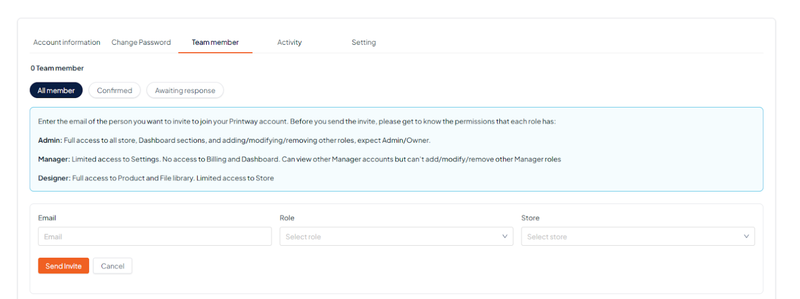
Sau khi nhập thông tin Team member , hệ thống sẽ gửi email xác nhận . Team member bấm vào email xác nhận để đăng nhập vào hệ thống . Lưu ý : Team member là các email chưa từng đăng ký tài khoản trên hệ thống Printway trước đó .
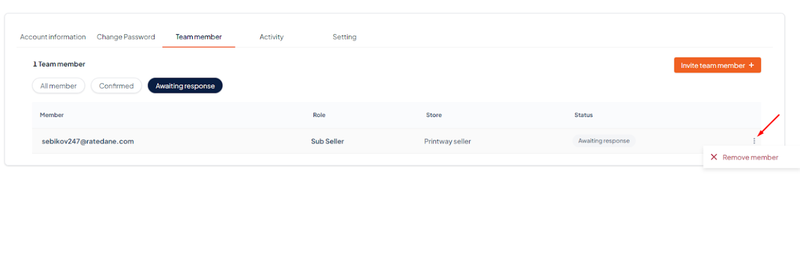
Trạng thái tổng hợp của các Team member sẽ hiển thị ở mục All member . Các account đã được xác nhận sẽ thông báo ở mục Confirmed , các account chưa phản hồi email sẽ hiện ở mục Awaiting Response . Ngoài ra, bạn có thể xóa lời mời Team member bằng cách Remove member.