Hanh Hoang
Oct 07 2026 •6 phút
Một tin vui lớn dành cho cộng đồng nhà bán hàng: Printway đã chính thức trở thành Solution Provider của Walmart. Điều này có nghĩa là từ nay, bạn có thể kết nối trực tiếp App Printway ngay trong Walmart Seller Center, đồng bộ cửa hàng Walmart với hệ thống fulfillment của Printway chỉ trong vài bước.
Việc trở thành đối tác chính thức mang lại cho seller ba lợi ích rõ ràng: quy trình kết nối an toàn, được Walmart xác thực; sản phẩm và đơn hàng đồng bộ tự động hai chiều giữa Walmart và Printway; và toàn bộ khâu in ấn, sản xuất, vận chuyển được Printway xử lý để bạn tập trung vào bán hàng.
Bài viết này hướng dẫn bạn trọn bộ 4 giai đoạn để vận hành gian hàng Walmart cùng Printway:
Để kết nối suôn sẻ, bạn cần có sẵn:
Khi đã sẵn sàng, hãy bắt đầu từ giai đoạn 1.
Mục đích: Cho phép hệ thống Printway kết nối với cửa hàng (store) Walmart của bạn, tạo nền tảng để đồng bộ sản phẩm và đơn hàng về sau.
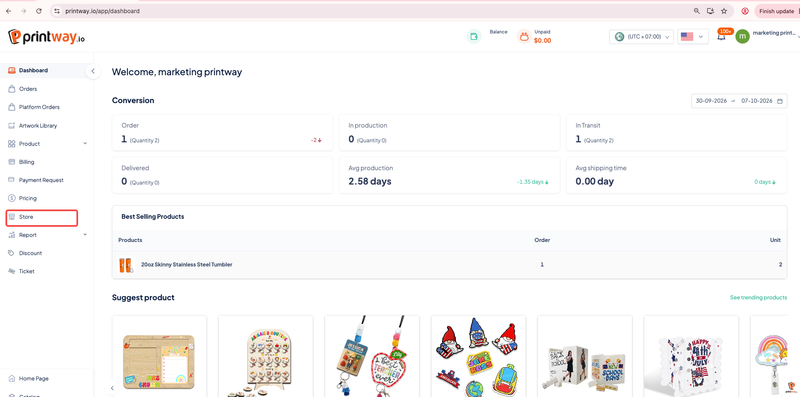
Bước 1 - Đăng nhập và mở mục kết nối nền tảng: Đăng nhập thành công vào tài khoản Printway của bạn. Trên thanh menu, chọn Store → Connect Platform. Đây là nơi quản lý tất cả các nền tảng bán hàng (marketplace) mà bạn muốn liên kết với Printway.
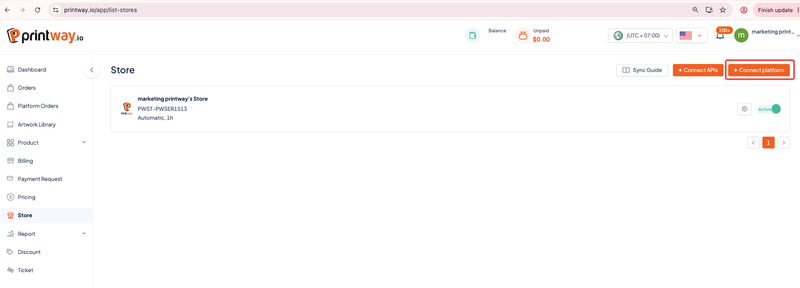
Bước 2 - Chọn Walmart: Trong danh sách nền tảng, tìm đến Walmart và nhấn nút Connect.
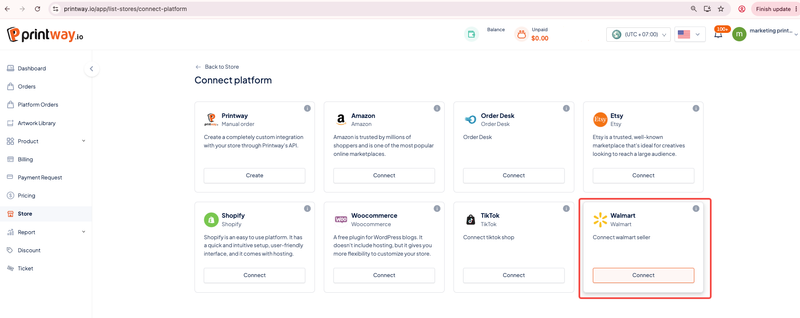
Bước 3 - Khởi tạo kết nối: Đọc kỹ phần hướng dẫn kết nối hiển thị trên màn hình, sau đó nhấn Connect to Walmart để bắt đầu quá trình xác thực.
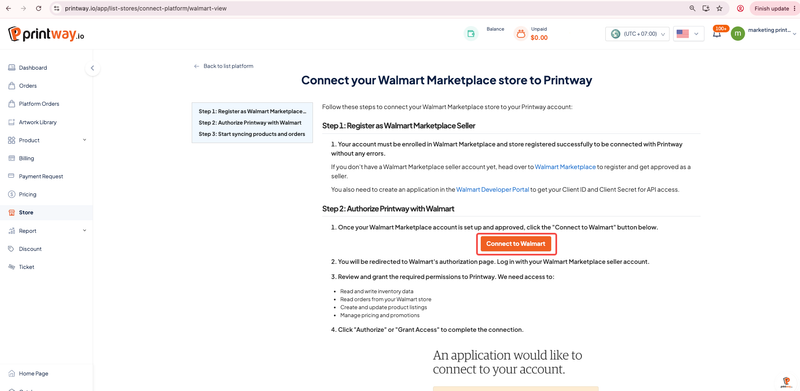
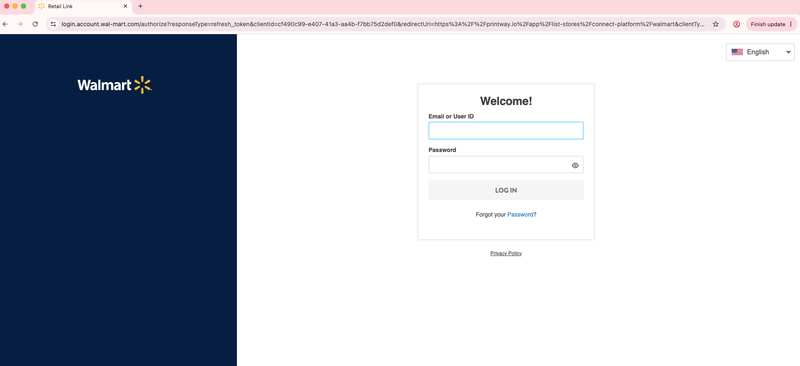
Bước 4 - Đăng nhập tài khoản Walmart: Hệ thống sẽ tự động chuyển hướng bạn sang trang Walmart. Tại đây, hãy nhập thông tin tài khoản Walmart mà bạn muốn kết nối với Printway, rồi nhấn Log In.
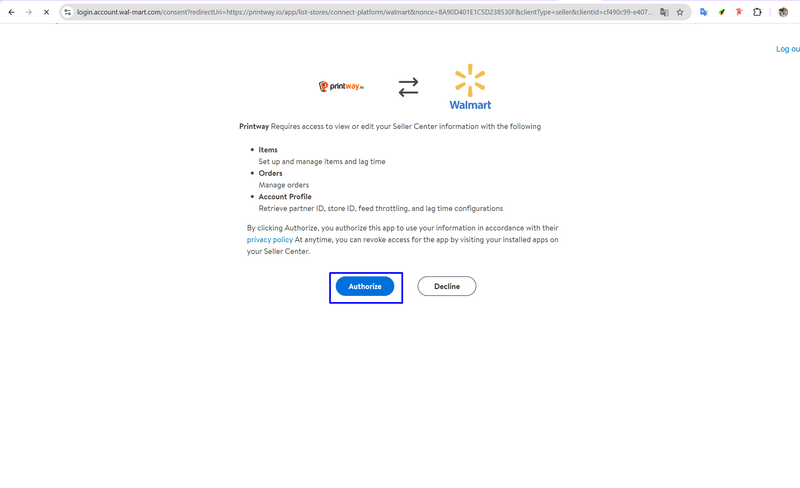
Bước 5 - Cấp quyền (Authorize): Walmart sẽ hiển thị màn hình xác nhận cho phép Printway truy cập cửa hàng của bạn. Kiểm tra lại thông tin và nhấn Authorize để đồng ý kết nối.
Bước 6 - Hoàn tất kết nối: Sau khi cấp quyền thành công, hệ thống sẽ đưa bạn trở lại Printway và hiển thị cửa hàng Walmart vừa kết nối trong danh sách Store. Vậy là cửa hàng của bạn đã sẵn sàng để đồng bộ.
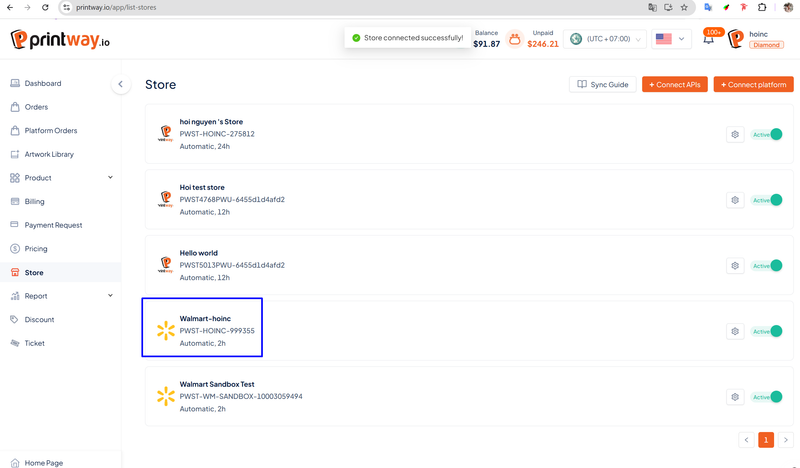
Mẹo: Nếu cửa hàng chưa hiển thị, hãy làm mới (refresh) trang hoặc kiểm tra lại xem bạn đã nhấn Authorize đúng tài khoản Walmart cần kết nối hay chưa.
Mục đích: Cho phép bạn tạo và đăng tải sản phẩm của mình lên các cửa hàng Walmart đang hoạt động và đã kết nối.
Bước 1 - Vào mục tạo sản phẩm: Trên menu Printway, chọn Product → Product → Create Product.
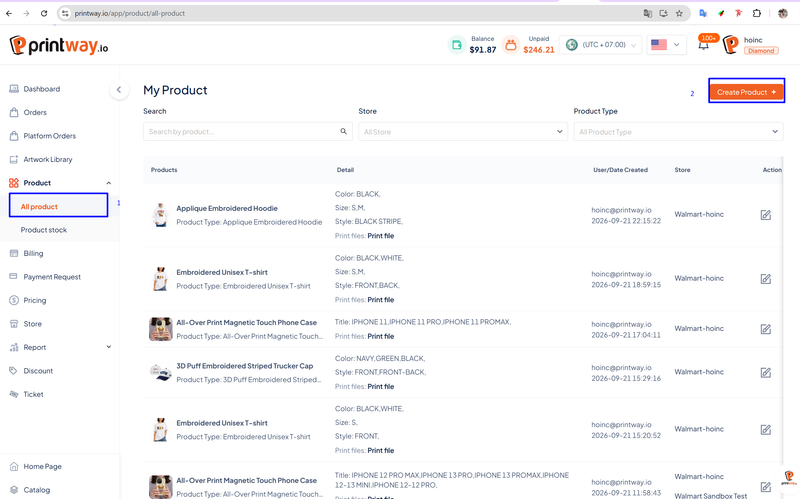
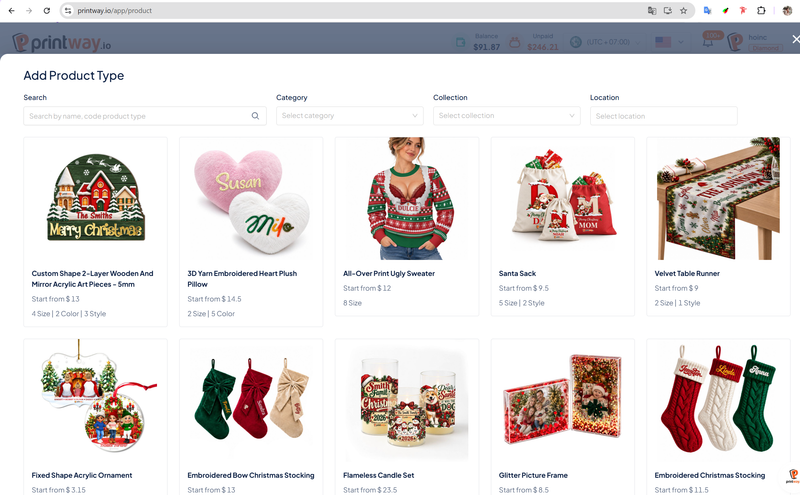
Bước 2 - Chọn sản phẩm muốn bán: Tìm đến sản phẩm trong catalog Printway mà bạn muốn đẩy lên Walmart và chọn sản phẩm đó.
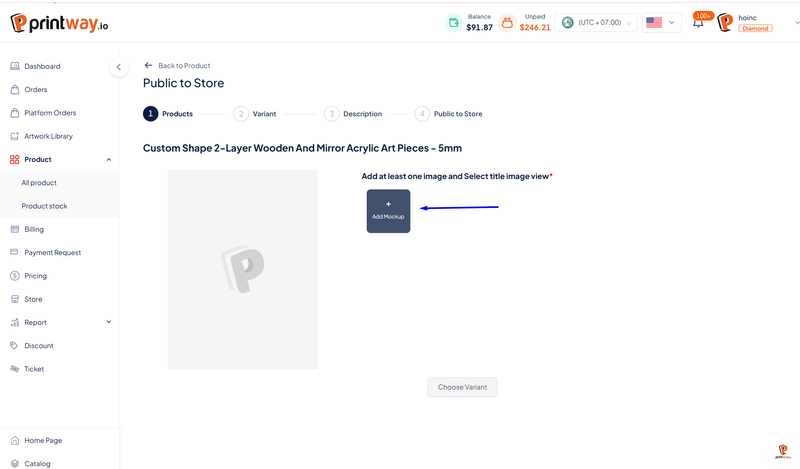
Bước 3 - Tải hình ảnh thiết kế lên: Thực hiện tải hình ảnh/thiết kế của bạn lên sản phẩm, sau đó nhấn Choose variant để chọn các biến thể.
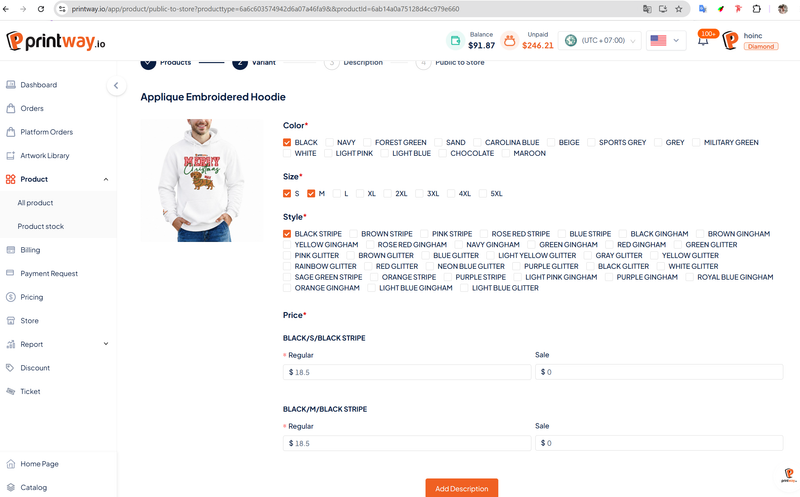
Bước 4 - Chọn biến thể và nhập giá: Chọn các variant (ví dụ: kích cỡ, màu sắc) mà bạn muốn bán và nhập giá bán cho từng biến thể. Sau đó nhấn Add description để sang bước nhập thông tin sản phẩm.
Bước 5 - Nhập đầy đủ thông tin và đăng bán Điền đầy đủ các thông tin bắt buộc:
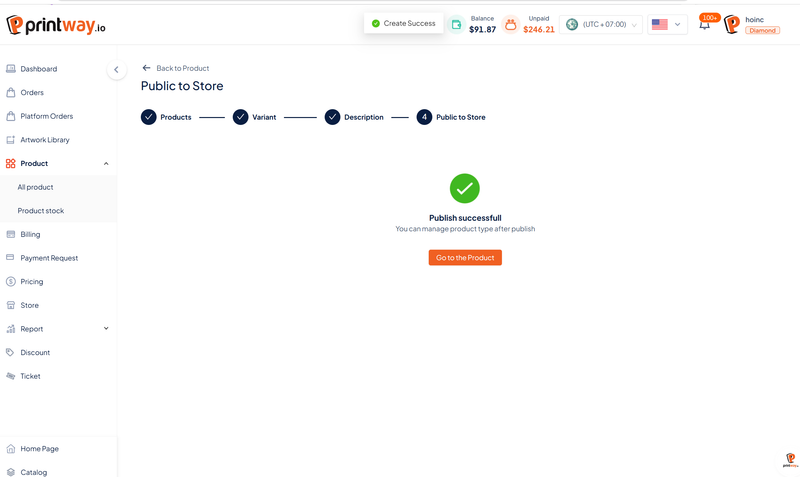
Khi hoàn tất, hệ thống sẽ báo publish sản phẩm thành công.
Bước 6 - Theo dõi trạng thái sản phẩm: Nhấn vào tên sản phẩm để xem chi tiết và theo dõi trạng thái đăng tải lên Walmart:
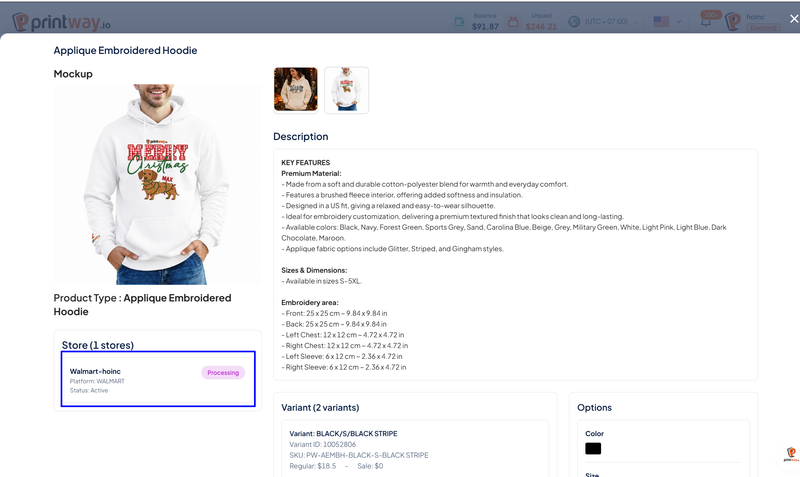
Lưu ý: Nếu gặp trạng thái Error, hãy đọc kỹ lý do lỗi, chỉnh sửa thông tin sản phẩm (tên, mô tả, hình ảnh, giá…) cho đúng yêu cầu của Walmart rồi đăng lại.
Mục đích: Đồng bộ (mapping) sản phẩm có sẵn trên Walmart với sản phẩm tương ứng của Printway. Bước này dành cho những sản phẩm bạn đã có sẵn trên Walmart và muốn Printway đảm nhận khâu sản xuất, fulfillment.
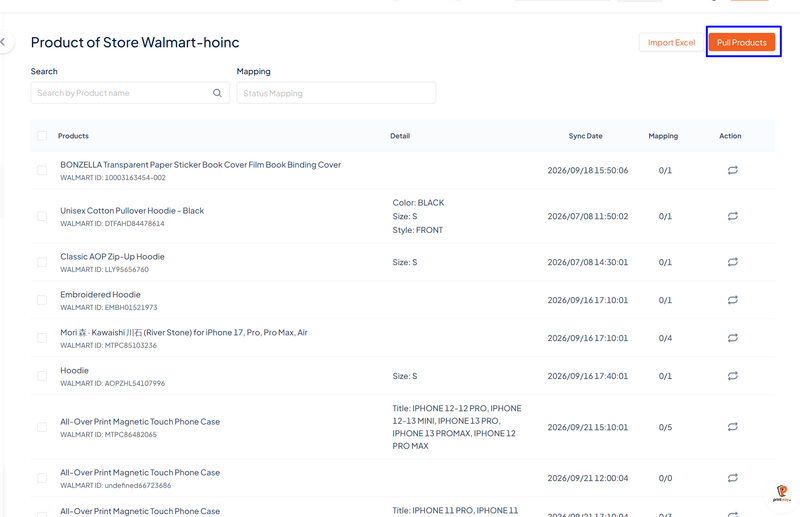
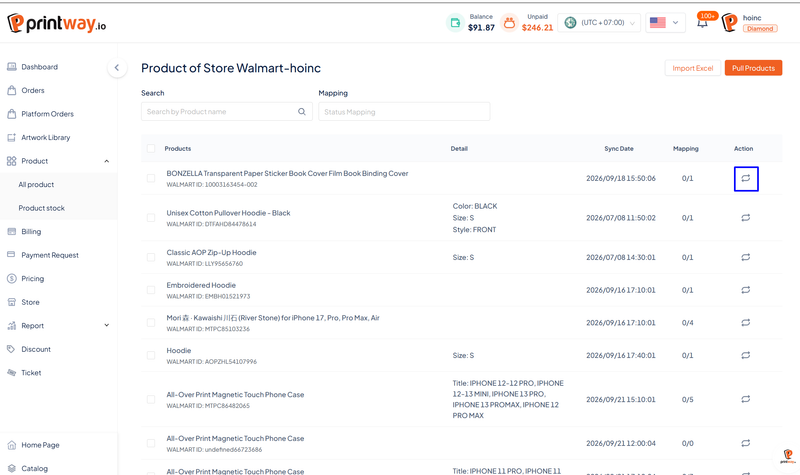
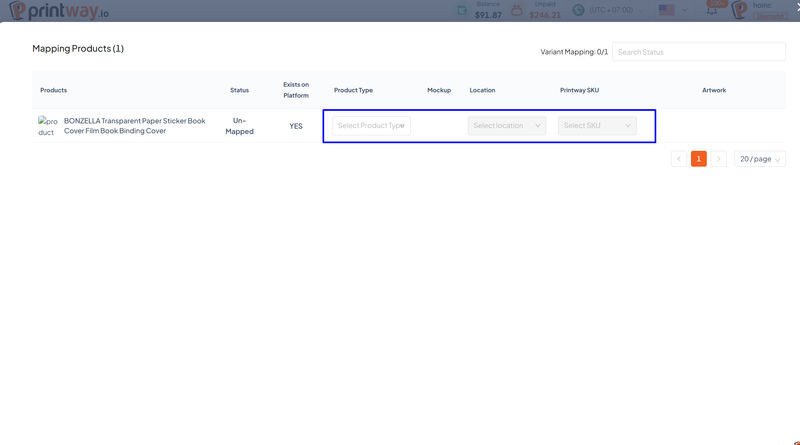
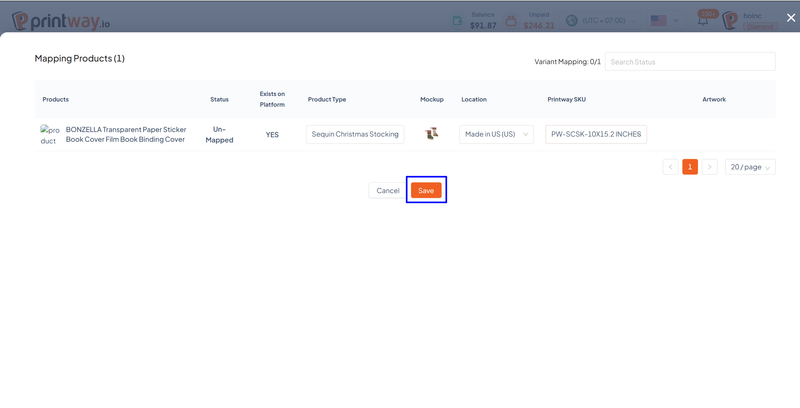
Bước 3 - Thực hiện mapping: Với mỗi sản phẩm Walmart, nhấn vào Action để bắt đầu mapping:
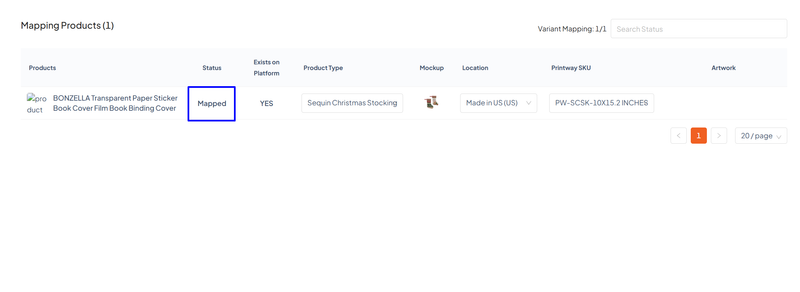
Sau khi lưu, sản phẩm sẽ chuyển sang trạng thái Mapped - nghĩa là sản phẩm Walmart đã được liên kết với sản phẩm Printway và sẵn sàng cho việc xử lý đơn hàng tự động.
Vì sao cần mapping? Mapping giúp hệ thống biết chính xác khi có đơn hàng cho sản phẩm X trên Walmart thì cần sản xuất sản phẩm Y nào trong catalog Printway - tránh nhầm lẫn và tự động hóa khâu fulfillment.
Mục đích: Đồng bộ đơn hàng từ Walmart về hệ thống Printway, mapping đơn với sản phẩm và tạo lệnh sản xuất.
Bước 1 - Kéo đơn hàng về (Pull order): Vào mục Platform Order → Pull order. Chọn tài khoản Walmart cần đồng bộ, rồi nhấn Pull order. Hệ thống sẽ báo kéo đơn thành công - hãy đợi trong giây lát để đơn hàng được tải về đầy đủ.
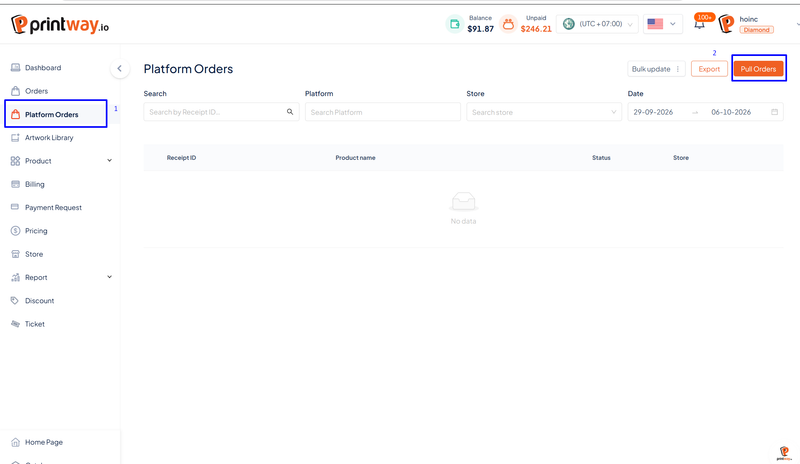
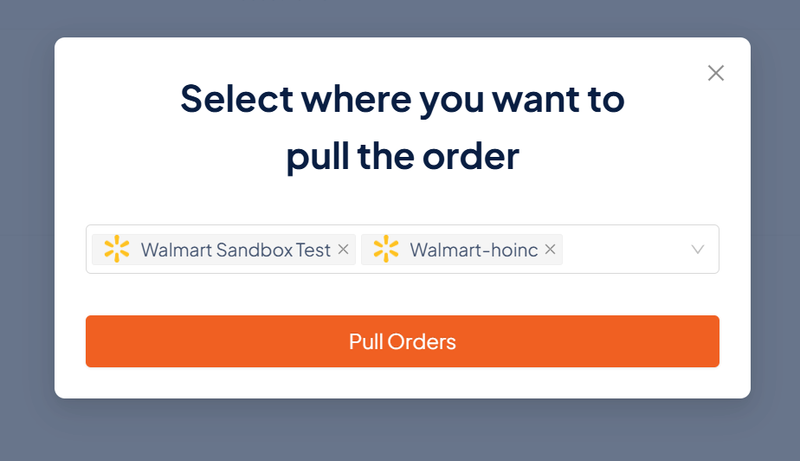
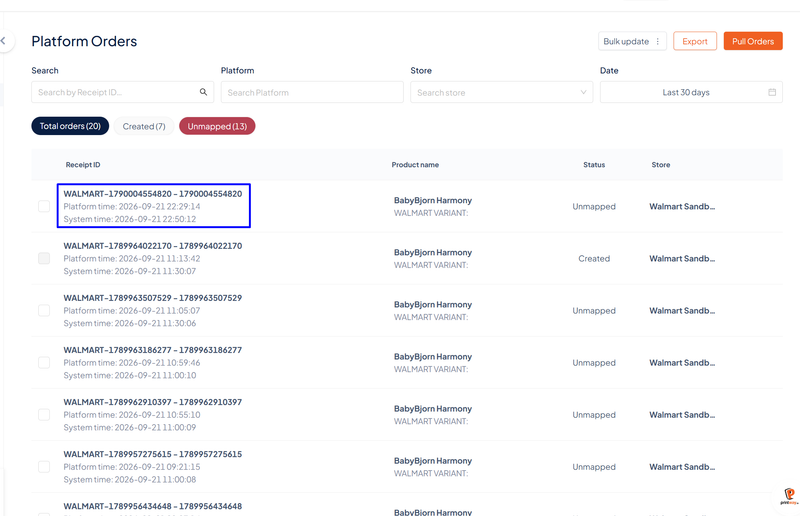 Bước 2 - Xem chi tiết đơn hàng: Nhấn vào một đơn hàng bất kỳ; hệ thống sẽ hiển thị chi tiết đơn (sản phẩm, số lượng, thông tin người nhận…).
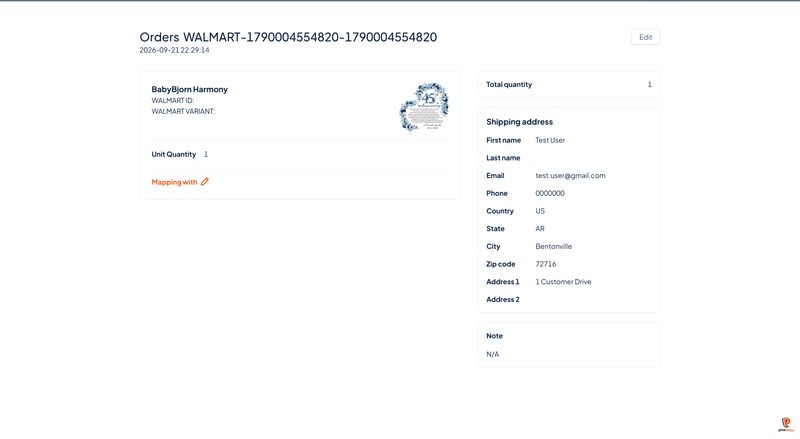
Bước 3 - Mapping sản phẩm cho đơn hàng Nếu sản phẩm trong đơn chưa được ghép, hãy thực hiện mapping
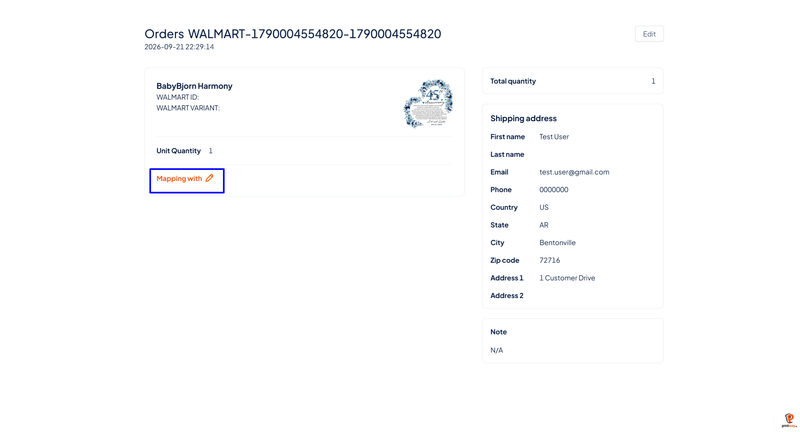
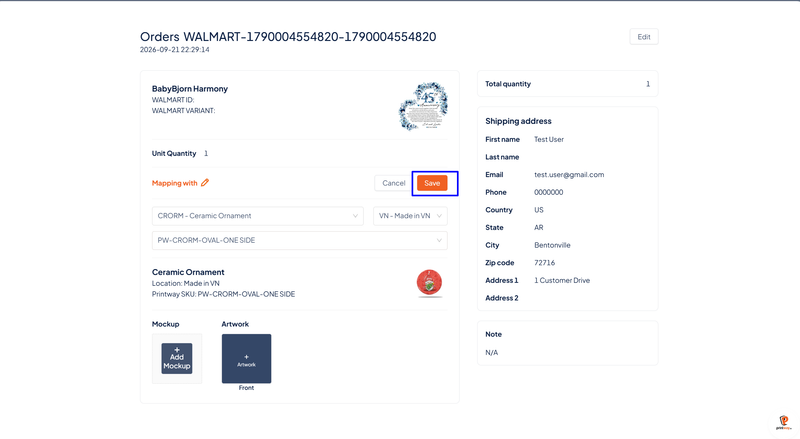
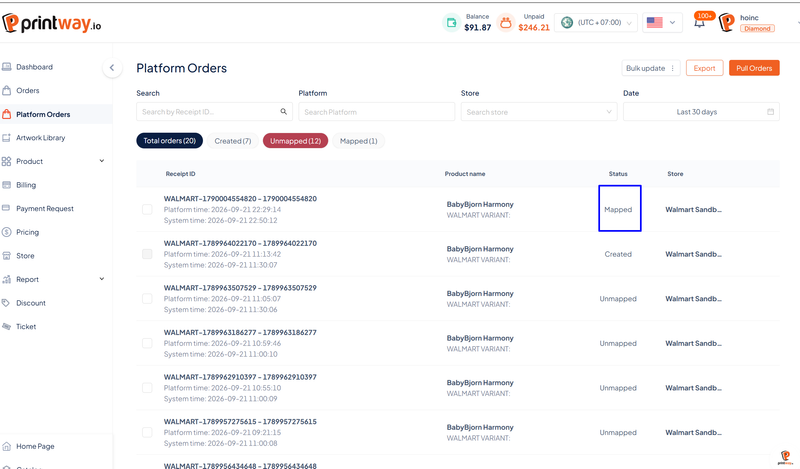
Khi mapping thành công, đơn hàng sẽ chuyển sang trạng thái Mapped.
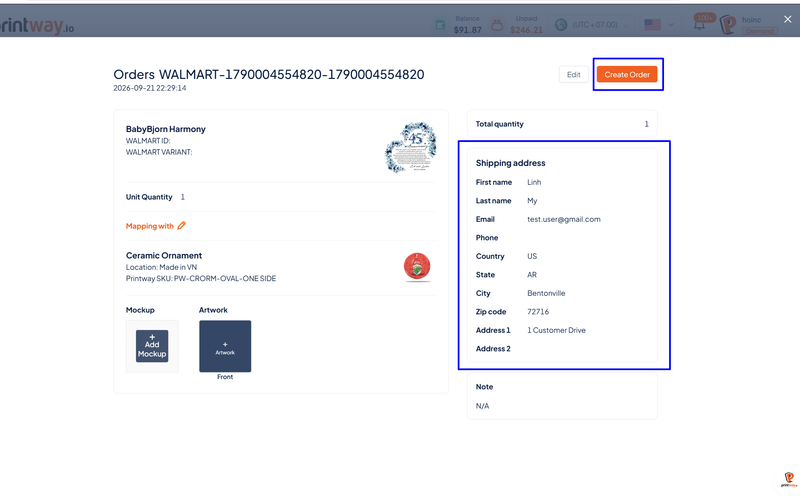
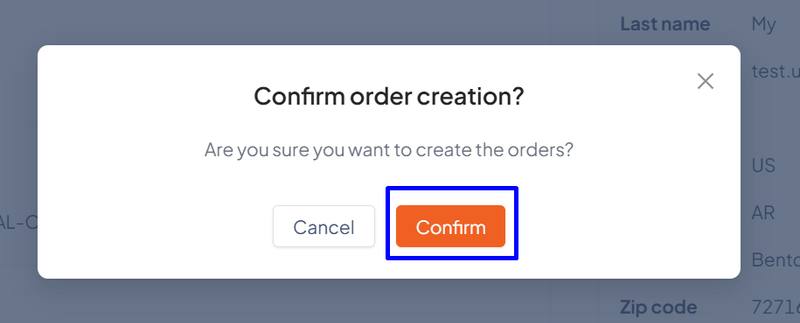
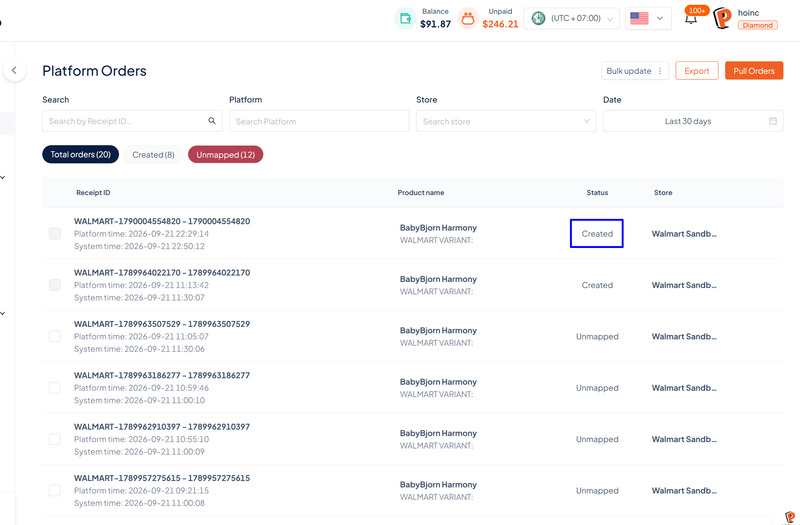
Bước 4 - Tạo đơn sản xuất (Create order): Với đơn đã Mapped với sản phẩm Printway, tiến hành tạo đơn:
Kiểm tra lại thông tin địa chỉ người nhận trước khi tạo đơn - đây là bước quan trọng để tránh giao sai địa chỉ.
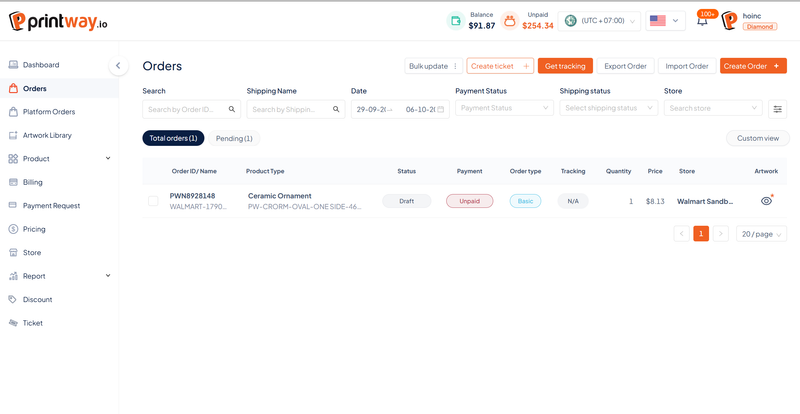
Bước 5 - Kiểm tra đơn đã tạo: Nhấn vào Order để kiểm tra lại đơn hàng vừa được tạo thành công, liên kết với cửa hàng Walmart. Từ đây, Printway sẽ tiếp nhận và tiến hành sản xuất, fulfillment.
Trạng thái sản phẩm khi đẩy lên Walmart
| Trạng thái | Ý nghĩa |
| Processing | Đang chờ Walmart duyệt |
| Published | Đã duyệt, hiển thị trên Walmart |
| Error | Có lỗi — xem lý do kèm theo để xử lý |
Trạng thái trong quá trình mapping & xử lý đơn
| Trạng thái | Ý nghĩa |
| Mapped | Sản phẩm/đơn đã được ghép với sản phẩm Printway |
| Created | Đơn đã được tạo thành công, chuyển sang sản xuất |
Luôn đảm bảo tài khoản Walmart Seller Center đang active và bạn có quyền Authorize ứng dụng bên thứ ba trước khi kết nối. Khi đẩy sản phẩm, hãy điền đầy đủ Name và Description theo đúng tiêu chuẩn của Walmart để hạn chế trạng thái Error. Trước khi nhấn Create order, hãy kiểm tra kỹ địa chỉ người nhận - đây là lỗi thường gặp nhất khi xử lý đơn. Và cuối cùng, hãy thực hiện mapping đầy đủ cho cả sản phẩm lẫn đơn hàng để toàn bộ quy trình fulfillment diễn ra tự động, không bị gián đoạn.
Giờ đây, khi Printway đã là Solution Provider chính thức của Walmart, việc mở rộng kinh doanh sang một trong những sàn thương mại điện tử lớn nhất nước Mỹ chưa bao giờ dễ dàng đến thế. Chỉ với bốn giai đoạn - kết nối, đẩy sản phẩm, mapping, và đồng bộ đơn hàng - bạn đã có một quy trình bán hàng Walmart hoàn toàn tự động, còn khâu in ấn và vận chuyển do Printway lo trọn.
Kết nối App Printway ngay trong Walmart Seller Center hôm nay và bắt đầu đưa sản phẩm của bạn đến hàng triệu khách hàng trên Walmart.